Rabu, 29 September 2010

FREE DOWNLOAD BILLING 2007


bagi yang butuh biling warnet silakan download disini
saya hanya bisa meng-share apa yang saya dapatkan dan saya ingin berbagi untuk teman2 semua........ ya dah dulu yaaaaaa.......


oya saya lupa
passwordnya : nama blog gue.........?????


see u laterrrrrrrrr.................GBU
»»  

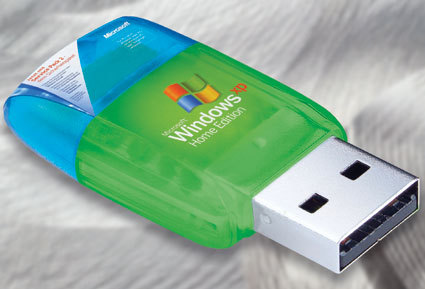
CARA INSTALL WINDOWS XP DENGAN USB


Hari ini pagi sampai sore, Saya hanya menghabiskan waktu untuk menginstall windows di komputer client warnet, dan komputer ini tidak memiliki cd-rom ,memang sih solusinya banyak untuk nginstall windows dengan kondisi komputer seperti ini. Dibawa ke tukang service komputer sudah beres he..he..he...

Menginstal windows xp dari bootable cd sudah bukan hal baru lagi buat Anda semua, nah kali ini saya mencoba untuk ngasih trik membuat usb flasdisk agar bisa menjadi bootable untuk instal windows xp.

Dengan perkembangan teknologi flash disk sekarang yang memiliki kapasitas semakin besar maka kita dengan mudah bisa menggunakan flash disk untuk menginstall windows , berikut materi-materi yang harus di persiapkan .


1. Sediakan flash disk 1GB

2. komputer yang mau diinstall

3. komputer master , lengkap dengan cd-rom tentunya ( untuk membuat master flash disk )

3. Os windows (CD Windows)

4. program untuk modul installasi

- USB_PREP8 download disini

- PEtoUSB download disini

setelah perlengkapan diatas sudah lengkap, maka langkah selanjutnya memulai installasi windows xp dari flash disk :

langkah-langkahnya sebagai berikut :

1. Colok flash disk ke komputer master dan catat posisi drivenya , apakah di F:, G:, H:, O: dan sebagainya

2. extrak file2 yang diatas , USB_PREP8 dan PEtoUSB kedalam satu folder misalkan C:/usb ( hasil extrak file USB_PREP8 jadi 1 folder, copy smua file dah pindahkan ke folder C:/usb) demikian juga file PEtoUSB.

3. Siapkan cd instalan windows xp dan masukkan ke cd rom komputer master .

4. selanjutnya buka folder C:\USB yang sudah dibuat dan berisi file2 tersebut diatas.

5. Selanjutnya jalankan file bernama “usb_prep8.bat” lalu akan muncul sebuah windows command prompt berisi bermacam2 perintah

tekan sembarang tombol aja di keyboard.

6. selanjutnya di layar komputer kamu akan muncul program PEtoUSB yang meminta untuk memformat flash disk Anda , klik start.

7. Jika proses format sudah selesai, tutup program PEtoUSB ( jangan tutup windows command prompt usb_prep8.bat ) di layar akan muncul opsi-opsi dari 0 hingga 5.

8. Selanjutnya pilih opsi ke 1 untuk memilih sumber file installasi windows ( pilih drive cd rom Anda aja yang berisi cd installan windows ) atau juga bisa folder yang berisi file2 source instalasi windows.

9. setelah diatas , akan diminta lagi memilih opsi dan pilih opsi ke 3 untuk mentukan dimana Anda mencolokkan flash disk Anda, kalau di drive E maka ketik e dan tekan enter.

10. setelah tahap ini pilihlah opsi 4 untuk memulai proses pembuatan modul instalasi yang nantinya akan disalin ke flash disk secara otomatis. Jawab apa pun konfirmasi yang muncul dengan Y atau YES atau OK atau bentuk persetujuan lain. dalam proses ini akan memakan waktu yang cukup lama, proses pembuatan modul instalasi / pengcopyan file ke flash disk kamu ( mungkin lebih dari 15 menit )
yang sabar aja, setelah selesai sekarang Anda sudah memiliki flash disk yang bootable dan mampu menginstall windows secara langsung.

11. cabutlah flash disk dari komputer master lalu colokkan ke komputer victim untuk memulai installasi, bootlah komputer kamu dari flash disk .

lalu dilayar akan muncul 2 opsi penginstallan, pilihlah opsi yang kedua dan proses penginstalan windows akan mulai berjalan.
»»  

Selasa, 28 September 2010

cheat pointblank 28092010

ini New X-MANTAN 28092010


nih Sedot di bawah
disini

Clue pas: nama Map baru,yang sekarang baru update ini !!
huruf kecil smua mi****n
tutor:
1.MINIMIZER PB tekan ( ALT + F12 )
2.AMMO unlimited ( ALWAYS ON )
3.BOM and SMOKE unlimited ( ALWAYS ON )
4.WALLSHOT ( ALWAYS ON )
5.Pangkat Mayor dan Point ( ALT+numpad 1 )
6.Spesial Room Weapon Hack ( ALT+numpad 2 )
7.Shop Weapon point tittle ( ALT+numpad 3 )

yang tau caranya tolong bawah comentnya ia

and WORK ga nolak +++ nya..


Terima Kasih nyit-nyit.net
»»  

Selasa, 21 September 2010

Cheat PB 21092010 (pasimbung)

* (-) Alt-tab
* (-) Char Hack
* (-) Map Hack
* (-) Weapon Hack
* (+) Ammo
* (+) Misi Mayor
* (+) Title Effect Hack


(-) Removed; (+) Added

Fitur:

* Ammo [ON]
* Wallshot [ON]
* Misi Mayor [F9]
* Title Effext Hack [F10]
* Weapon Mode Hack [F11]


Penggunaan:

* Misi Mayor, tekan F9 di lobby
* Title Effect Hack, tekan F10 di jendela mission/title
* Weapon Mode Hack, tekan F11 untuk menghilangkan batasan senjata sebelum klik START di room
download disini


password : nama alat kelamin laki-laki?>
»»  

Senin, 20 September 2010

Mempercepat Connect speedy


Trik Mempercepat Koneksi Speedy


Mungkin banyak kalian semua yang langganan telkom speedy merasa resah (ceileh) karena koneksi speedy yang lambat,
contoh nya saat kalian mendownload dari server ziddu, 4shared, rapidshare dll.. pasti lemot banget kan..?
well beberapa trik dibawah mungkin bisa mempercepat telkom speedy kita menjadi lumayan cepat, gak janji sih hehe, gak salah dicoba doloe
Utk mempercepat browsing n donlot dg koneksi speedy bs dipake proxy server. Gw sdh coba terutama donlot dg IDM. Gw bandingin kalo pake/tdk pake proxy speed beda skt (90-100)%. Kalo g’ pake proxy donlot skt (40-50) KB/sec , tp kalo pake bisa (80-90) KB/sec bahkan kalo malam hari (bukan hr libur) rata2 (100-120) KB/sec. . Gw jamin deh. Caranya sbb:
1, BUKA FIREFOX => TOOL => OPTION => ADVANCED => NETWORK =>SETTING
2. PILIH => MANUAL PROXY CONFIGURATION

3. PILIH => HTTP, MASUKKAN : ” PROXIES.TELKOM.NET.ID ” PILIH => PORT, MASUKKAN :”8080″
4. BERI TD CENTANG (KLIK KIRI) PADA : “USE THIS PROXY …..” AGAR SUBITEM TERCENTANG SEMUA
5. TEKAN “OK”
6. PADA IDM, MASUK KE TAB PROXY. BERI TANDA CENTANG (KLIK KIRI) PADA : ” HTTP PROXY; HTTPS PROXY ; FTP PROXY ” isikan PORT dg : 8080
7. tEKAN OK
atau
Selain cara diatas (dikombinasikan) jika terjadi lelet terutama pd saat browsing, bisa dilakukan sbb :
1. Setting Proxy pd FF dikembalikan ke NO PROXY ( setting MANUAL
PROXY usah dihapus, centang aja di NO PROXY)
2, Setting MODEM ADSL pd bag. DNS PROXY sbb :
PRIMARY DNS : 208.67.222.222
SECONDARY DNS : 208.67.220.220
3. Setting utk DONLOT pd IDM tetap pake PROXY spt diatas.
4. Udh gw coba browsing pd situs yg banyak open imagenya
»»  

cheat point blank 20092010

fitur
wallshot*******************************
ammo,smoke,bomb unlimited
mission card F1 download disini
work 100%
follow terus blog gue sory lama g online.......
good cheater

password: wa***fcd
»»  

Rabu, 15 September 2010

cheat point blank 15092010

download aja gpl gan
misi mayor
ammo unlimited klik
disini
password klikdisini

happy cheater...................... follow trus blog gue..................


gbu...........
»»  

Selasa, 14 September 2010

tampilan windows 7

1. Download Themes Windows 7
Cara paling gampang untuk memperindah tampilan desktop komputer adalah dengan mengganti themes yang ada. Namun jika kalian telah bosan dengan tampilan atau pilihan yang ada hanya itu itu saja, Bagi pengguna OS Windows 7 kalian dapat mendownload themes baru langsung dari Microsoft’s Personalization Gallery. Berikut cara untuk mendownloadnya langsung dari komputer kalian.

1. Di area desktop klik kanan dan pilih menu Personalize
2. Window baru My Themes akan muncul dan klik di tulisan Get more themes online.
3. Link tersebut akan membuka situs Microsoft dimana kalian dapat mendownload banyak themes baru.
4. Tahap terakhir pilik themes yang akan di download dan save file tersebut.

2. Memperindah dengan Windows 7 Circle Dock Bar
Dengan Windows 7 Circle dock bar icon di desktop dapat dipindahkan ke dalam sebuah lingkaran yang mernyerupai bentuk jam dinding, dari aplikasi ini shortcut yang disimpan didalamnya dengan cara drag and drop dapat dijalan secara langsung. Dengan demikian tampilan desktop yang semula berisi banyak folder yang tidak tertata dengan rapi dapat diminimalisasi dengan aplikasi ini.

2010-02-08_121950

Beberapa fitur yang terdapat di aplikasi ini antara lain:
1. Untuk menambahkan File hanya memerlukan drag dan drop shorcut atau folder.
2. Dapat diputar dengan dengan menggunakan scroll di mouse
3. Dapat dijalankan di windows 7, windows vista dan windows xp
4. Aplikasi dapat langsung dijalankan dari circle dock ini

3. Menggunakan Stardock Object Dock
Mempercantik desktop win 7Cukup dengan tools gratis di berikut, anda bisa membuat group icon dengan tampilan animasi saat diklik, Indikator-indikator laptop anda mulai dari kapasitas hardisk, CPU meter, memory usage, time, network connection viewer, dan lain sebagainya yang kesemuanya itu bisa diubah sesuai kemauan anda. ikuti saja langkah-langkah berikut ini :

Membuat tampilan desktop minimalis
1. Download dan install dahulu program Stardock Object Dock Klik disini.

2. Untuk membuat tampilan Object Dock lebih menarik, download Stack Docklets, ekstrak hasil download
tadi dan letakkan folder StackDocklet di C: Program Files/Stardock/ObjectDock/Docklets.

3. Klik kanan pada ObjectDock dan pilih New “Stack” Docklets.


4. Buatlah sebuah folder baru yang berisi link dari program-program yang telah terinstal di laptop/PC anda. Mis; Folder Music, isinya link ke WinAmp, Audacity, Virtual Dj, dan Folder Office berisi link ke Word 2007, Excel 2007,TransTools,dst sesuai keinginan anda. Di sini saya membuat lima folder, yaitu Office, Internet, Graphic, Music, Game dan Tools.

5. Klik kanan di icon Stack yang tadi telah dibuat, klik Dock Entry Properties.

Dock Entry Properties

6. Pada kolom Folder, Browse ke tempat dimana anda simpan folder yang berisi link ke program lain yang tadi anda buat. Pada kolom Icon, pilih icon sesuai keinginan anda (icon yang saya gunakan bisa didownload di sini). Ubah mode menjadi grid (tampilan icon program tersusun dalam kotak segi empat) atau fan (icon program tersusun memanjang). Lakukan perubahan pada semua Stack Docklet yang telah anda buat tadi.

Foleder and icon changes Hidden desktop icon
Iron man themes Stardock

7. Langkah terakhir, klik kanan di desktop anda, pilih view, hilangkan centang show desktop icon. Selesai !

kini tampilan desktop Anda tampak lebih elegan dan minimalis bukan?
Untuk ulasan tampilan indikator CPU akan saya bahas nanti…. selamat mencoba!

4. Mempercantik dengan Gadgets
windows_gadgets

Salah satu fitur Windows 7 yang tidak dimiliki oleh sistem operasi pendahulunya adalah fitur Gadgets. Gadgets ini adalah sebuah aplikasi mini yang dirancang dan memiliki fungsi tertentu. Gadgets biasanya digunakan untuk mempercantik desktop atau sebagai hiburan namun selain itu gadgets juga memiliki berbagai jenis dan fungsi tersendiri seperti berfungsi sebagai jam, timer/stopwatch, kalender, pengukur suhu hardisk, pemantau cuaca, permainan atau bahkan sebagai sebuah galery mini.

desktop_gadgets

Secara default Windows 7 hanya menyediakan beberapa gadgets yang bisa dipasang di desktop anda, namun bagi anda yang sering ber-eksplorasi, andapun bisa menambahkannya. Bagi anda yang mencari fungsi gadget tertentu yang tidak ada didalam gadgets bawaan Windows 7, anda bisa dengan mudah mendownloadnya di internet.
Beberapa situs yang menyediakan gadgets di internet :

* http://windows.microsoft.com/en-US/windows/downloads/personalize?T1=desktopgadgets
* http://www.thoosje.com/Windows-7-gadgets-gallery.html
* http://www.innovatewithgadgets.com/
* http://www.gadgetsforvista.net/

Selain beberapa situs diatas, anda bisa mencarinya dengan bantuan google dengan menggunakan keyword: “free windows 7 gadgets”. File gadgets memiliki ekstensi .gadget, sebelum dapat menggunakannya anda harus menginstallnya terlebih dahulu, cara menginstallnya-pun sangat mudah, cukup dengan menjalankan file gadget yang telah di download dan secara otomatis gadget tersebut akan muncul didalam daftar gadget yang ada, untuk menambahkannya ke desktop, cukup tarik atau double click gadgets yang akan dipasang dan secara otomatis gadgets tersebut akan ditambahkan ke desktop anda. Mudah bukan?
Selamat berburu gadgets.. :)

5. Mempercantik dengan Start Menu 7 PRO

startmenu 7

Mempercantik Start Menu di windows 7 dengan Start menu 7 pro plus keygen.......

Fasilitas Start Menu 7

* Daftar item menu abjad disortir, sehingga Anda dapat dengan mudah menemukan program atau perintah dengan namanya.
* Buka setiap lokasi pada PC Anda dengan satu klik.
* Anda dapat membuat, mengubah, dan menyusun ulang item di Menu 7. Jadi mudah untuk membuat daftar lokasi yang paling digunakan, direktori populer, dan virtual folder untuk mengaksesnya dengan satu klik.
* Ada tombol Jalankan khusus untuk mengakses lokasi jarang digunakan tanpa menambahkannya ke dalam menu.
* Start Menu ? 7 memiliki sebuah panel Power disesuaikan Buttons.
* Power Timer ? Dengan fitur ini Anda dapat menunda operasi manajemen daya.
»»